Automatikus beállítás a vonalak kiegyenesítéséhez és a színek összehangolásához
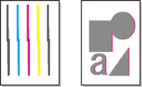
Ha a nyomtatott függőleges vonalak eltorzultak vagy a színek nem igazodnak egymáshoz, hajtsa végre a Nyomtatófej-igazítás (Print Head Alignment) eljárást, és állítsa be a nyomtatófej helyzetét.
A nyomtatófej beállításához az Automatikus (Auto) vagy a Kézi (Manual) lehetőséget választhatja.
A kisebb átfedések és a nem igazodó színek jellemzően kijavíthatók az Automatikus (Auto) eljárás végrehajtásával. Ha nincs javulás, hajtsa végre a Kézi (Manual) eljárást.
Az Automatikus (Auto) eljárás végrehajtásakor a nyomtató kinyomtatja a beállítási mintát, és a nyomtatófej pozíciója automatikusan a nyomtatási eredmény alapján módosul.
 Fontos
-
Mivel a beállítás eredménye a beállításhoz használt papír típusától függően változik, ugyanolyan típusú papírt használjon, mint a nyomtatáshoz.
-
Ez a funkció nem érhető el nagy átlátszóságú papír esetén.
- Szükséges kellékek
-
A4 vagy Letter méretű papír esetén: 2 lap
-
Válassza ki a
 Karbantartás (Maintenance) lehetőséget a KEZDŐLAP képernyőn.
 -
Válassza ki a Nyomtatófej-igazítás (Print Head Alignment) opciót.
-
Válassza ki a Automatikus (Auto) opciót.
Megjelenik a jóváhagyást kérő képernyő.
-
Válassza ki az Igen (Yes) opciót.
Megjelenik a Papírbeállítások képernyő.
-
Beállíthatja a használni kívánt papírt.
-
Töltse be az előkészített papírt az üzenetben meghatározott papírforrásba.
Amennyiben a papírforrás a kézi adagolótálca, egyszerre csak egy papírt helyezzen be.
-
Nyissa ki óvatosan a papírgyűjtő tálcát.
Nyissa ki a papírgyűjtő tálca hosszabbítóját, majd húzza ki a papírkimeneti támaszt.
-
Nyomja meg az OK gombot.
A nyomtató kinyomtatja a nyomtatófej-igazítási lapot, és automatikusan elvégzi a nyomtatófej igazítását.
-
A befejezést jelző üzenet megjelenése után nyomja meg az OK gombot.
 Megjegyzés
-
Ha a nyomtatófej-igazítást követően továbbra sem kielégítő a nyomtatás végeredménye, állítsa be a nyomtatófej helyzetét manuálisan.
